Giới hạn & Lịch trình Sử dụng
Fami Hero cung cấp các công cụ kiểm soát mạnh mẽ giúp cân bằng thời gian sử dụng thiết bị, khóa máy khẩn cấp ngay lập tức và xây dựng thói quen số lành mạnh. Hướng dẫn này bao gồm cách xem biểu đồ sử dụng thời gian thực, sử dụng tính năng Khóa tức thì, đặt giới hạn thời gian hàng ngày, cấu hình lịch trình khóa máy (Downtime), tùy chỉnh quyền ứng dụng cụ thể (Ứng dụng bị chặn và Luôn được phép) và giải thích trải nghiệm màn hình khóa của trẻ.
⚡ 1. Khóa Tức Thì (Instant Lock - Khóa Thiết bị Khẩn cấp)
Khóa tức thì (Instant Lock) là tính năng kiểm soát khẩn cấp cho phép cha mẹ khóa thiết bị của con ngay lập tức từ Trang tổng quan Phụ huynh. Tính năng này ghi đè lên toàn bộ các giới hạn thời gian ngày và lịch trình sẵn có, cực kỳ hữu ích khi bạn cần sự chú ý ngay lập tức của con (ví dụ: đến giờ ăn cơm hoặc cần trò chuyện gia đình).
Cách thức hoạt động:
- Mở ứng dụng Fami Hero Parent và truy cập vào Dashboard (Bảng điều khiển chính) trên hồ sơ của con.
- Tìm thẻ Instant Lock (Khóa tức thì) nổi bật gần đầu màn hình Dashboard.
- Gạt nút chuyển sang trạng thái kích hoạt (ON - nút toggle chuyển sang màu xanh dương).
- Ứng dụng của cha mẹ sẽ truyền đi một lệnh khẩn cấp qua kết nối WebSocket trực tiếp đến máy con.
- Thiết bị của con sẽ bị khóa ngay lập tức và hiển thị màn hình khóa tràn màn hình kèm theo biểu tượng chiếc khóa lớn cùng thông báo "Device is Locked".
- Để mở khóa, cha mẹ chỉ cần gạt nút switch sang trạng thái tắt (OFF) từ Dashboard.
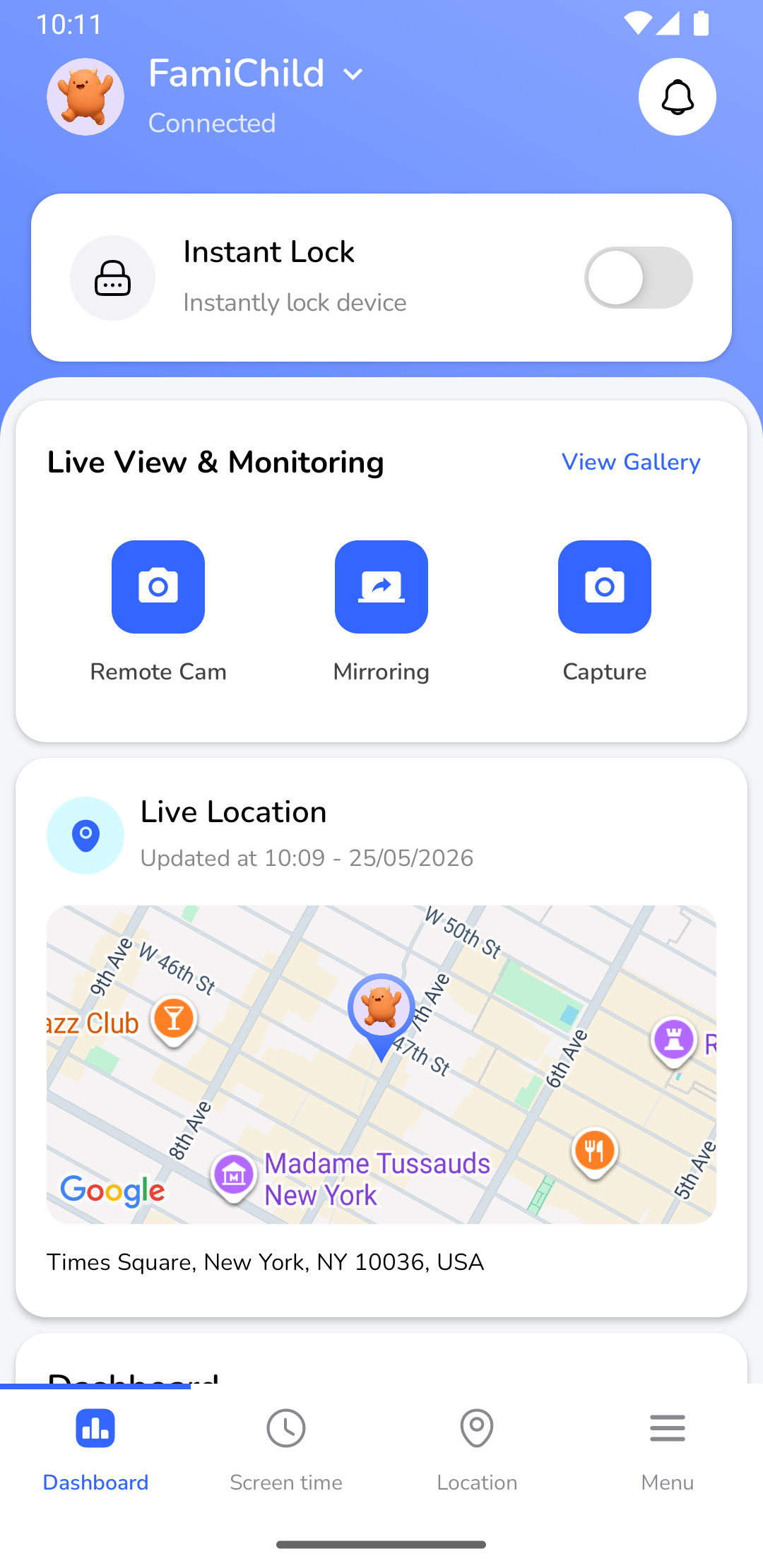
Chú thích: Kích hoạt nút gạt Khóa tức thì ngay tại bảng điều khiển của cha mẹ để hạn chế quyền truy cập thiết bị con lập tức.
📊 2. Biểu đồ Thời gian Sử dụng & Hoạt động Ứng dụng
Cha mẹ có thể dễ dàng giám sát hoạt động sử dụng thiết bị của con theo thời gian thực trực tiếp từ bảng điều khiển:
- Biểu đồ thời gian sử dụng: Tab Screen Time hiển thị một biểu đồ thanh biểu diễn thời gian sử dụng trung bình hàng ngày trong 7 ngày qua, cung cấp hình ảnh trực quan về xu hướng thời gian sử dụng.
- Xem tất cả ứng dụng (See All App): Nhấn vào liên kết See All App ngay dưới biểu đồ để xem chi tiết thời gian sử dụng của từng ứng dụng riêng lẻ, giúp bạn nhận diện những ứng dụng đang tiêu tốn nhiều thời gian nhất.
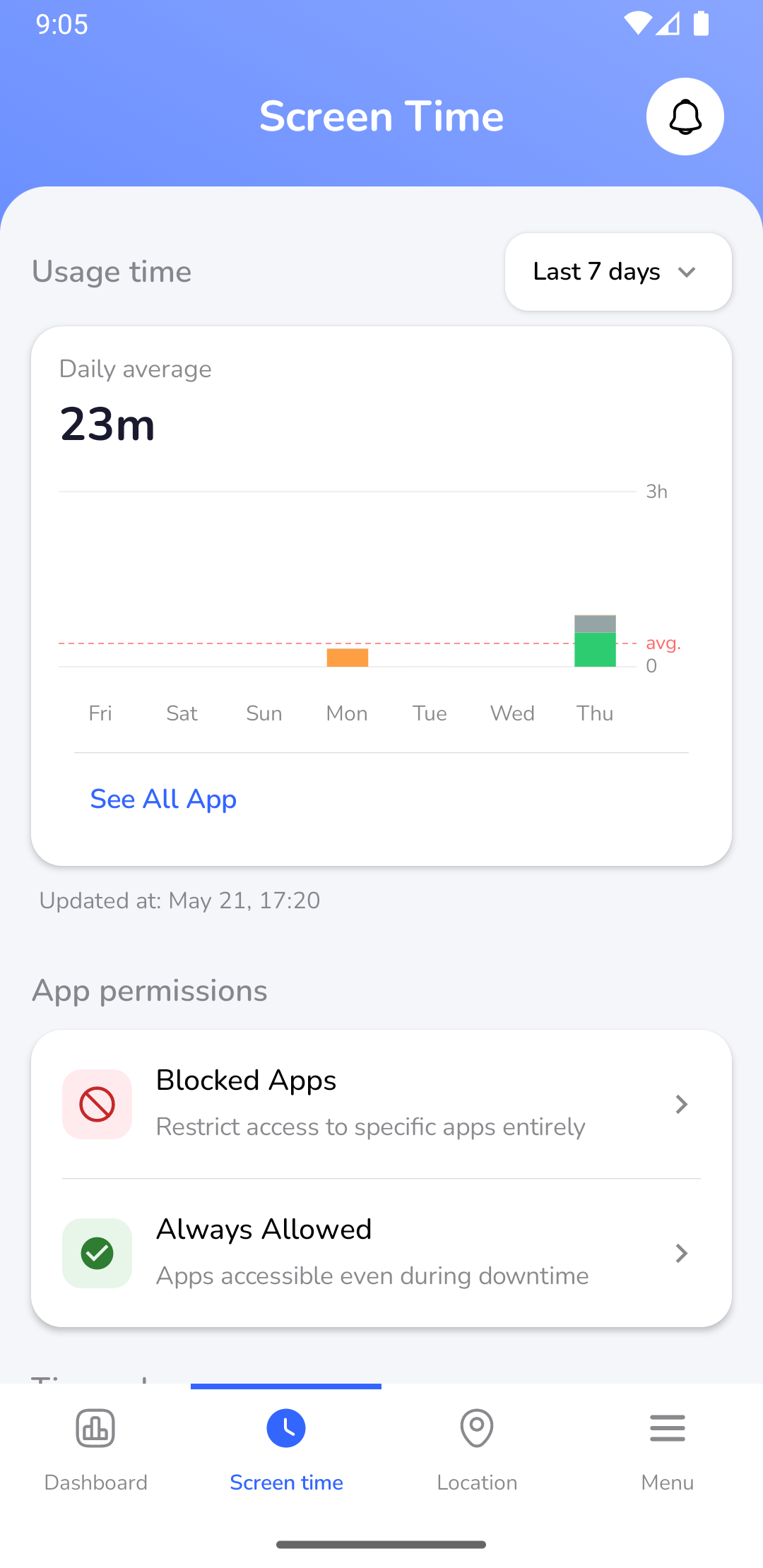
Chú thích: Đọc biểu đồ sử dụng 7 ngày và nhấn 'See All App' để xem chi tiết hoạt động.
⏱️ 3. Giới hạn Thời gian Hàng ngày
Giới hạn thời gian hàng ngày quy định thời gian sử dụng tối đa mỗi ngày đối với các ứng dụng hoặc danh mục ứng dụng cụ thể. Sau khi đạt giới hạn, thiết bị của con sẽ tự động hạn chế truy cập vào các ứng dụng đó.
Cách đặt giới hạn hàng ngày:
- Chọn hồ sơ của con trên ứng dụng của cha mẹ và chọn tab Screen Time.
- Cuộn xuống phần Time rules và nhấn Daily Time Limits.
- Gạt nút App limits sang trạng thái ON.
- Nhấn nút Add limit ở dưới cùng (hoặc chạm vào một giới hạn có sẵn như
Chromehoặc nhómSocialđể chỉnh sửa). - Lựa chọn các ứng dụng hoặc nhóm ứng dụng bạn muốn giới hạn, đặt thời lượng (ví dụ:
2m,1h) và chọn tần suất lặp lại (ví dụ:Hàng ngày). - Nhấn Lưu để áp dụng giới hạn này ngay lập tức xuống thiết bị của con.
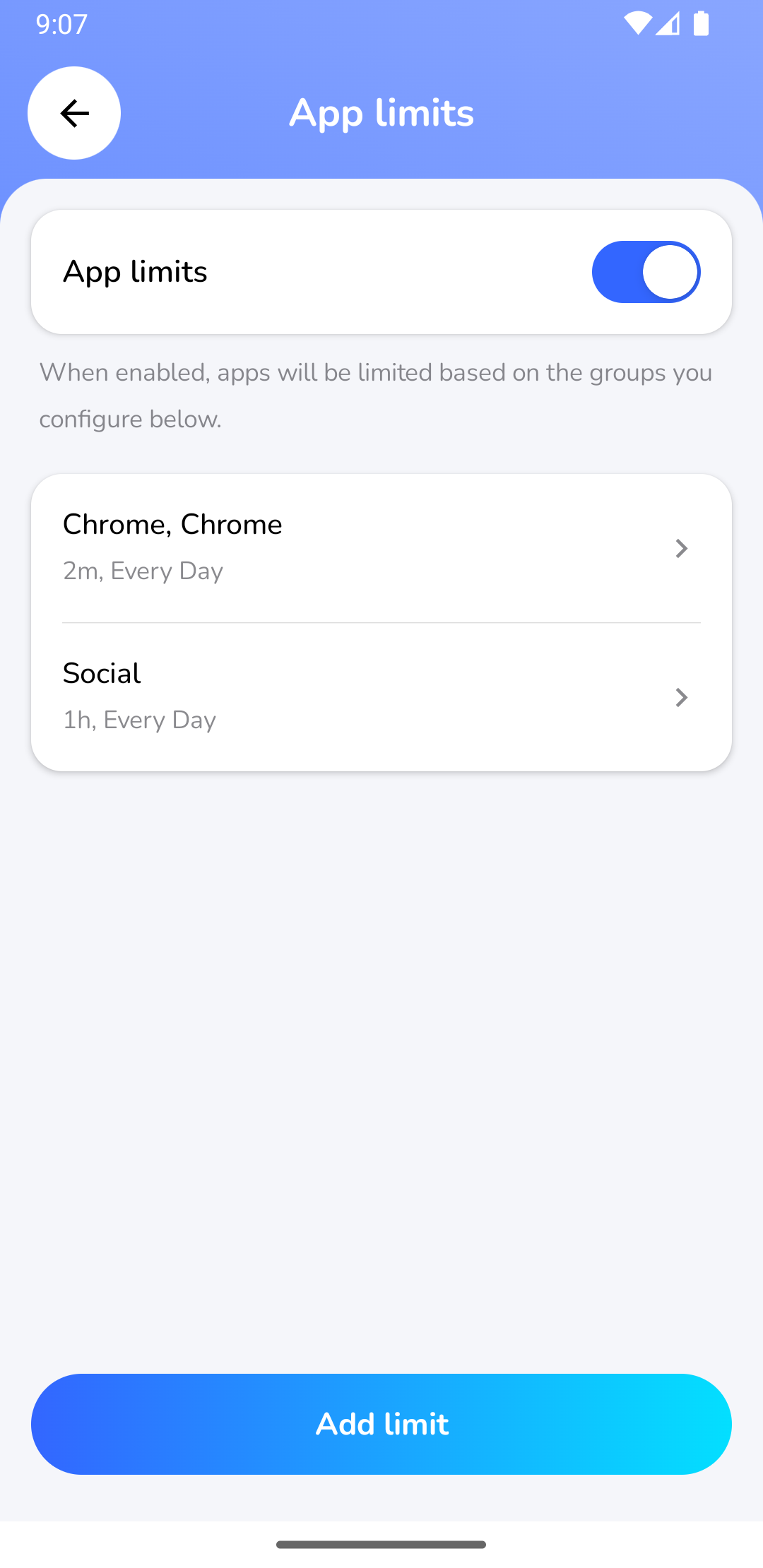
Chú thích: Cấu hình giới hạn thời gian hàng ngày cho các nhóm ứng dụng hoặc danh mục cụ thể trên ứng dụng cha mẹ.
🛌 4. Lịch trình Khóa máy (Scheduled Downtime)
Khung giờ khóa máy (Downtime) sẽ khóa thiết bị hoàn toàn trong các khoảng thời gian cố định (chẳng hạn như giờ ngủ, giờ học bài trên lớp hoặc giờ làm bài tập), bất kể con còn lại bao nhiêu thời gian sử dụng trong ngày. Trong thời gian khóa Downtime, trẻ không thể mở bất kỳ ứng dụng nào ngoại trừ các ứng dụng được cấu hình trong danh sách Luôn được phép (Always Allowed).
Cách cấu hình Downtime:
- Điều hiện đến tab Screen Time trên ứng dụng Phụ huynh.
- Cuộn đến phần Time rules và chọn Scheduled Downtime.
- Gạt nút Activate Downtime sang trạng thái ON.
- Nhấn nút Add Downtime ở dưới cùng.
- Cấu hình các thông số cho lịch trình:
- Tên (Name): (ví dụ:
Giờ đi ngủhoặcGiờ học). - Giờ bắt đầu (Start Time): (ví dụ:
9:00 PM). - Giờ kết thúc (End Time): (ví dụ:
6:00 AM). - Lặp lại (Repeat): Chọn các ngày áp dụng trong tuần.
- Tên (Name): (ví dụ:
- Nhấn Lưu để áp dụng lịch trình.
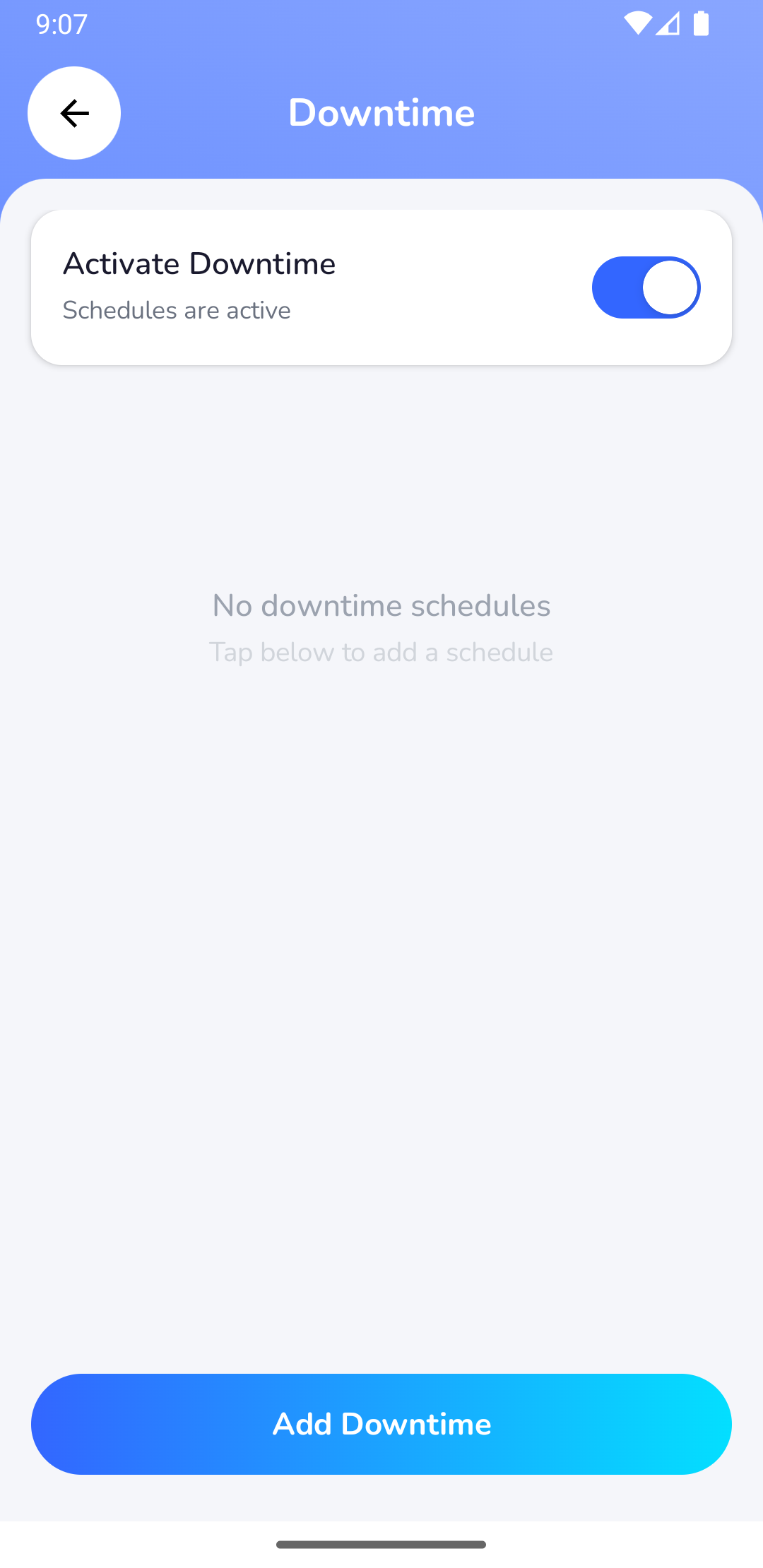
Chú thích: Tạo lịch trình khóa máy (Downtime) để hạn chế quyền truy cập thiết bị con trong giờ đi ngủ hoặc giờ học tập.
🚫 5. Quy tắc Ứng dụng Cụ thể (Bị chặn & Luôn được cho phép)
Thay vì khóa toàn bộ điện thoại, cha mẹ có thể tùy chỉnh phân quyền chi tiết cho từng ứng dụng độc lập. Điều này giúp chặn các game gây xao nhãng hoặc mạng xã hội nhưng vẫn giữ lại các công cụ học tập, bản đồ định vị và liên lạc khẩn cấp khi con cần thiết.
Các trạng thái quản lý ứng dụng:
- Ứng dụng bị chặn (Blocked Apps): Các ứng dụng này sẽ luôn bị khóa. Quyết định này có mức ưu tiên cao nhất và ghi đè lên toàn bộ các quy tắc khác, bao gồm cả các ứng dụng được phép bình thường. Việc khởi chạy một ứng dụng bị chặn sẽ kích hoạt ngay lập tức màn hình khóa tràn màn hình "Ứng dụng bị chặn".
- Luôn được cho phép (Always Allowed): Các ứng dụng này sẽ luôn hoạt động bình thường, ngay cả trong khung giờ khóa Downtime hoặc khi đã dùng hết giới hạn thời gian hàng ngày. Khuyên dùng cho các ứng dụng thiết yếu hoặc học tập như Điện thoại, Bản đồ, Máy tính.
Cách cấu hình quy tắc ứng dụng:
- Mở hồ sơ của con, chọn tab Screen Time.
- Tìm đến phần App permissions.
- Để cấu hình Ứng dụng bị chặn:
- Chọn Blocked Apps.
- Tìm ứng dụng bạn muốn hạn chế trong danh sách Choose Apps và nhấn nút + màu đỏ.
- Để bỏ chặn một ứng dụng, nhấn nút X màu đỏ bên cạnh tên ứng dụng trong danh sách Blocked Apps.
- Để cấu hình Ứng dụng Luôn được cho phép:
- Chọn Always Allowed.
- Tìm ứng dụng trong danh sách Choose Apps và nhấn nút + màu xanh.
- Để loại bỏ một ứng dụng khỏi danh sách luôn được phép, nhấn nút X màu đỏ bên cạnh tên ứng dụng trong danh sách Allowed Apps.
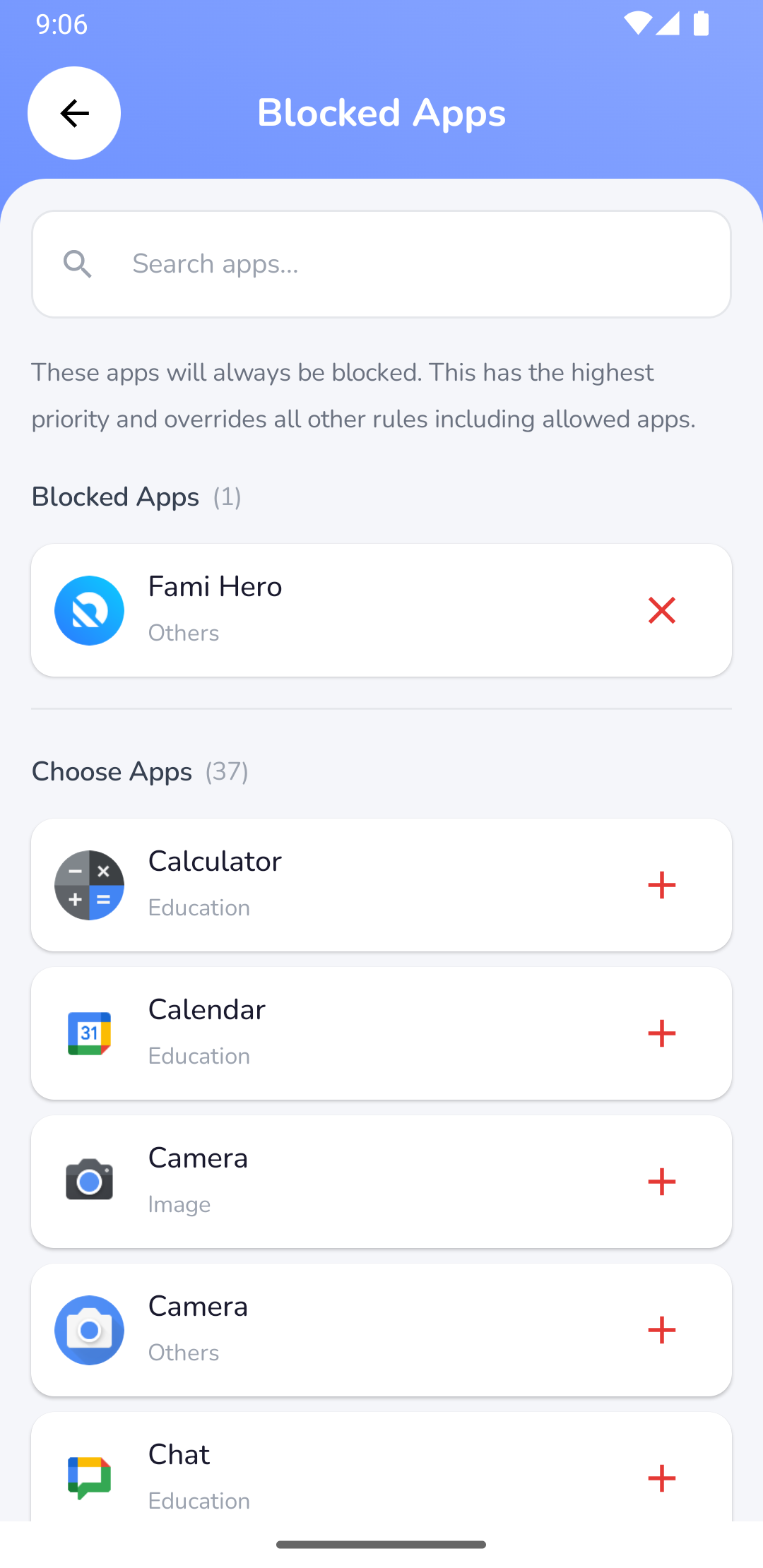
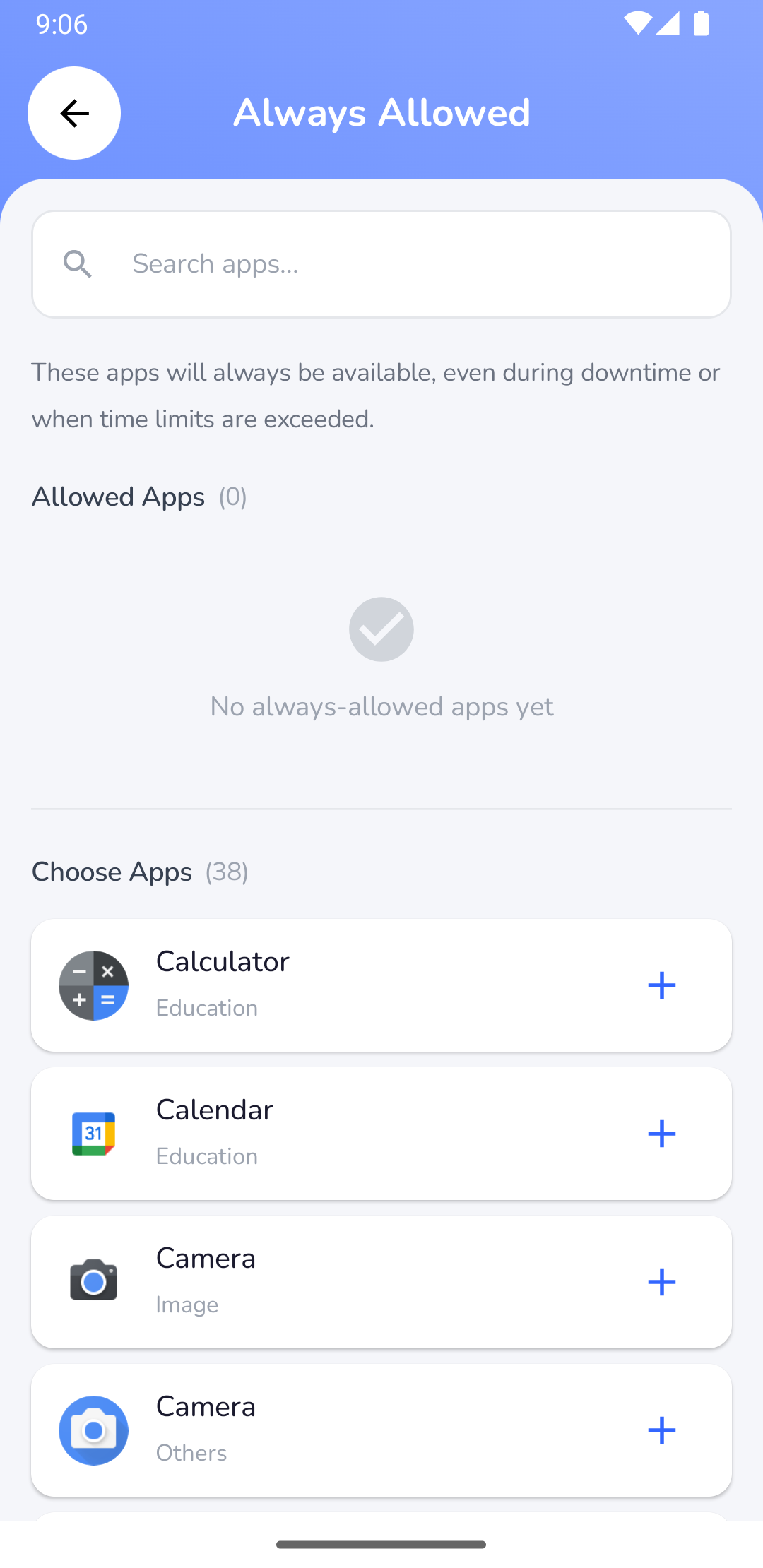
Chú thích: Cấu hình quy tắc ứng dụng chi tiết: Danh sách ứng dụng bị chặn (trái) và Danh sách ứng dụng luôn được phép (phải).
📲 Trải nghiệm màn hình khóa trên thiết bị của Con
Khi con sử dụng hết giới hạn thời gian hàng ngày, kích hoạt khung giờ Downtime, kích hoạt tính năng Khóa tức thì, hoặc mở một ứng dụng đang bị chặn, ứng dụng Fami Hero Kids trên thiết bị con sẽ lập tức hiển thị màn hình khóa tràn màn hình.
[!NOTE] Màn hình khóa này hoạt động dựa trên quyền Hiển thị trên các ứng dụng khác (Display Over Other Apps) đã được kích hoạt lúc thiết lập. Khi quyền này hoạt động, con không thể nhấn phím Home hoặc phím Đa nhiệm để thoát khỏi màn hình khóa để dùng các ứng dụng bị giới hạn.
Màn hình khóa sẽ hiển thị:
- Lý do thiết bị bị khóa (ví dụ: "Time Limit Reached", "Bedtime Curfew Active", hoặc "Device Locked by Parent").
- Thời gian còn lại cho đến khi thiết bị tự động mở khóa (chỉ hiển thị khi khóa do khung giờ Downtime).
- Nút Quay lại hoặc Đồng ý để trở về màn hình chính của con.
- Nút Yêu cầu thêm giờ (chỉ hiển thị khi vượt quá giới hạn thời gian ứng dụng hàng ngày).
Màn hình khóa cũng hiển thị hình ảnh minh họa linh vật 3D thân thiện ở trên cùng.
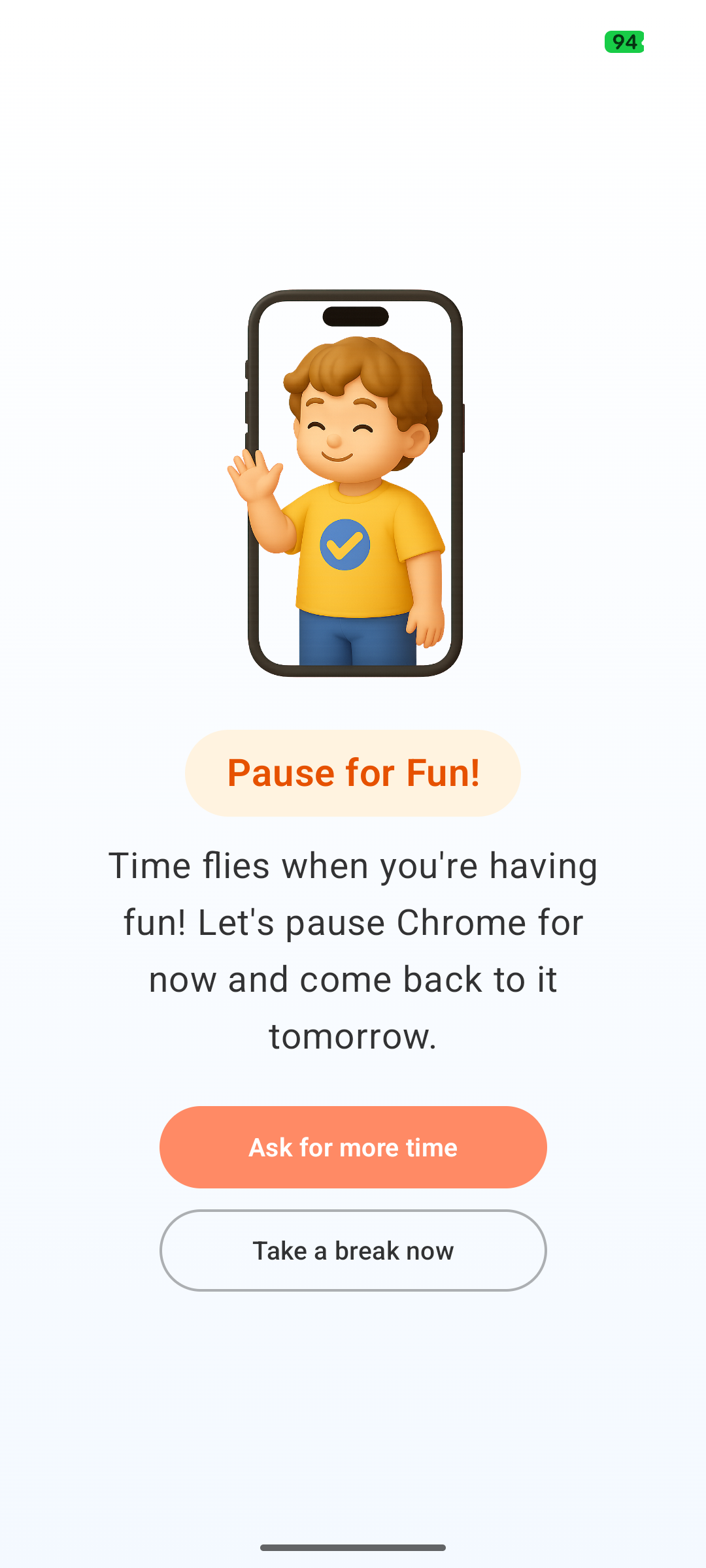
Chú thích: Màn hình khóa hiển thị trên máy của con khi mở ứng dụng bị chặn, khi trong khung giờ khóa Downtime, hoặc khi cha mẹ bật Khóa tức thì.
⏭️ Bước tiếp theo
Nếu con cần sử dụng thiết bị ngoài các giới hạn đã đặt cho mục đích học tập hoặc khẩn cấp, con có thể gửi yêu cầu phê duyệt. Tiếp tục đọc Yêu cầu Thêm giờ để biết cơ chế này hoạt động như thế nào.