Camera Từ Xa & Phản Chiếu Màn Hình
Fami Hero tích hợp các tính năng giám sát trực quan thời gian thực tiên tiến, cho phép cha mẹ nắm bắt tức thì những gì đang diễn ra xung quanh hoặc ngay trên màn hình thiết bị của con. Các công cụ này hoạt động dựa trên giao thức bảo mật cao WebRTC (Web Real-Time Communication), giúp truyền tải trực tiếp video và màn hình với độ trễ cực thấp giữa hai thiết bị.
📹 1. Camera Từ Xa (Remote Cam)
Tính năng Remote Cam cho phép cha mẹ yêu cầu xem luồng video trực tiếp từ camera trước hoặc camera sau của thiết bị con, biến chiếc điện thoại của con thành một camera giám sát an toàn từ xa.
Cách thức hoạt động:
- Mở ứng dụng Fami Hero Parent trên máy cha mẹ và truy cập vào hồ sơ của con trên Dashboard.
- Tại thẻ Giám sát thời gian thực (Live View & Monitoring), nhấn vào nút Remote Cam.
- Ứng dụng cha mẹ sẽ gửi yêu cầu truyền tín hiệu (signaling) bảo mật qua giao thức WebSocket để khởi tạo kết nối ngang hàng WebRTC.
- Ngay khi kết nối thành công, luồng video trực tiếp sẽ hiển thị trên màn hình của cha mẹ với độ phân giải cao và truyền tải mượt mà.
Các nút điều khiển trên màn hình:
- Đổi Camera (Switch Camera): Nhấn nút Switch Camera ở phía dưới luồng phát để chuyển đổi nhanh chóng giữa Camera trước và Camera sau trên thiết bị của con.
- Chế độ toàn màn hình: Luồng video sẽ tự động tối ưu hóa để hiển thị tràn màn hình của bạn.
- Quay lại (Go Back): Nhấn nút Go Back hoặc phím mũi tên quay lại để kết thúc ngay phiên WebRTC, dừng sử dụng camera trên máy của con để bảo vệ pin và sự riêng tư.
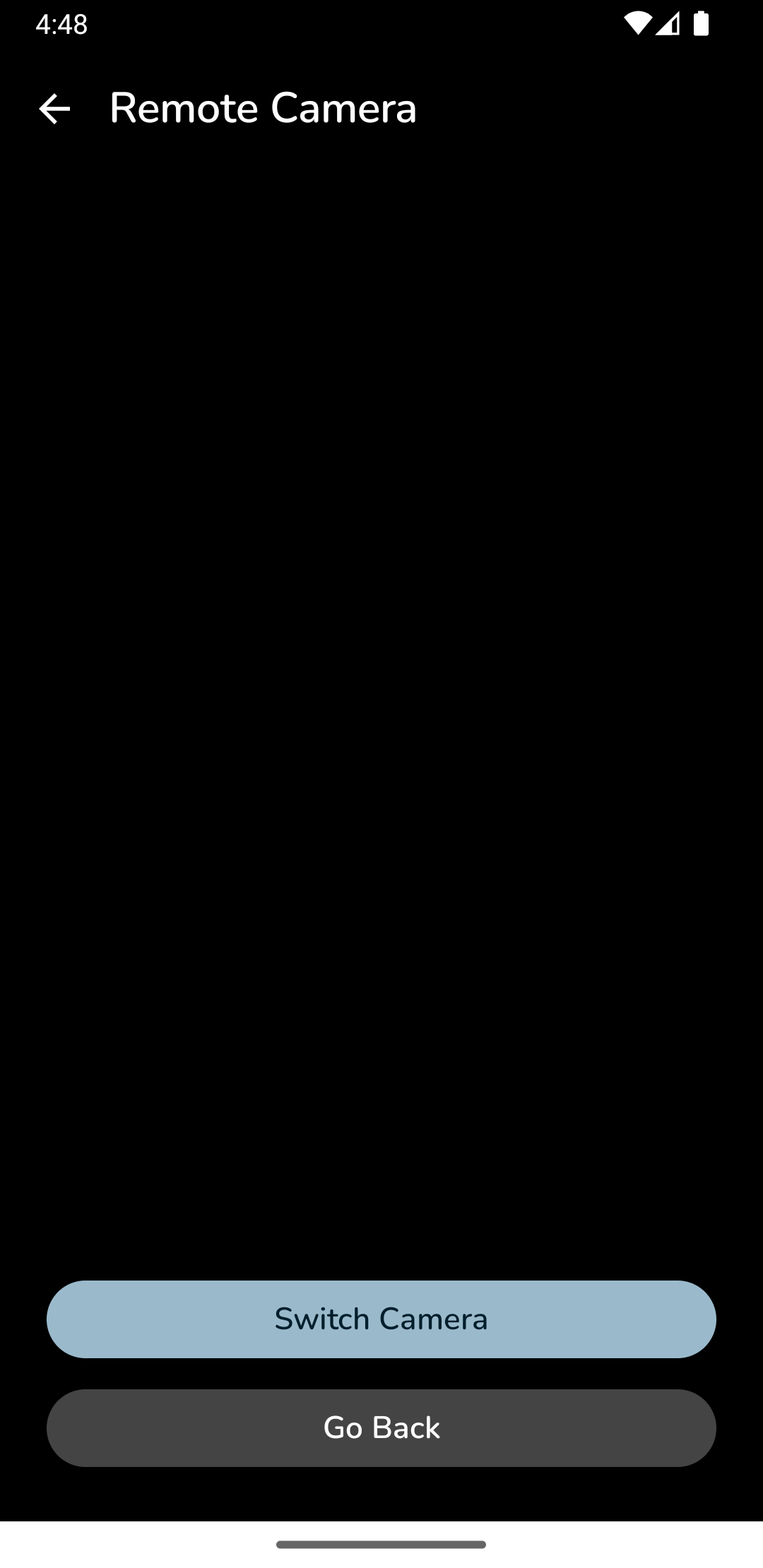
Chú thích: Kích hoạt luồng phát Camera từ xa và sử dụng tính năng chuyển đổi camera trước/sau trên ứng dụng cha mẹ.
🖥️ 2. Phản Chiếu Màn Hình Trực Tiếp (Screen Mirroring)
Tính năng Phản chiếu màn hình cho phép cha mẹ theo dõi trực tiếp các hoạt động đang diễn ra trên màn hình điện thoại của con. Đây là công cụ đắc lực để kiểm tra xem con có đang thực sự học tập, hay đang chơi game, xem video và nhắn tin trong các ứng dụng chưa được phép.
Cách thức hoạt động:
- Trên Dashboard của cha mẹ, trong mục Giám sát thời gian thực, nhấn chọn nút Mirroring.
- Một lệnh WebSocket sẽ được gửi tới thiết bị của con để yêu cầu chia sẻ màn hình.
- Thiết bị của con tự động kích hoạt tính năng Media Projection (Truyền dữ liệu màn hình) hệ thống của Android để chụp màn hình và mã hóa luồng dữ liệu truyền trực tiếp về máy cha mẹ qua WebRTC.
- Ứng dụng cha mẹ sẽ hiển thị màn hình của con thông qua một trình phát trực quan.
Các nút điều khiển:
- Dừng phản chiếu (Stop Mirroring): Nhấp vào nút Stop Mirroring màu đỏ hoặc nút quay lại để ngắt kênh truyền WebRTC một cách an toàn.
- Trạng thái kết nối: Nhãn hiển thị Screen Mirroring: Active (1080p - Live) xác nhận luồng truyền đang hoạt động ổn định ở độ phân giải tối đa.
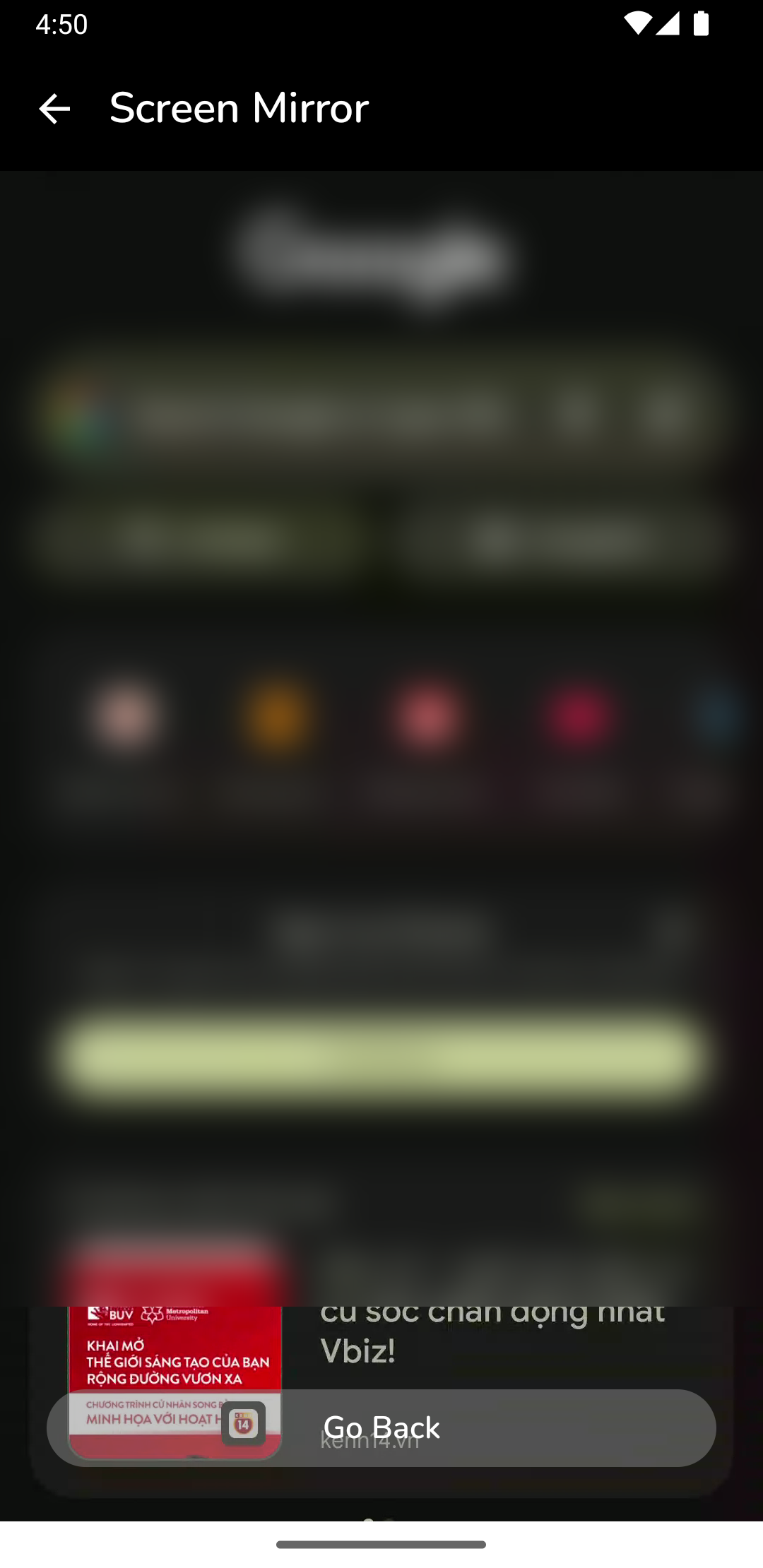
Chú thích: Giám sát màn hình thiết bị của con theo thời gian thực khi con đang học tập trên các ứng dụng được phê duyệt.
🔑 Các Quyền Cần Thiết Trên Máy Của Con
Để tính năng Camera từ xa và Phản chiếu màn hình hoạt động ổn định, các quyền sau đây cần được thiết lập đầy đủ trên Thiết bị của con:
- Quyền Camera: Bắt buộc để ứng dụng Fami Hero Kids truy cập vào phần cứng camera và phát luồng video trực tiếp.
- Quyền Micro: Không bắt buộc nhưng khuyên dùng để cha mẹ có thể nghe thấy âm thanh xung quanh con khi giám sát.
- Quyền Ghi màn hình (Media Projection): Khi bắt đầu phản chiếu màn hình, hệ điều hành Android sẽ yêu cầu xác nhận chia sẻ màn hình. Fami Hero sẽ tự động xử lý yêu cầu này ở chế độ nền sau khi quyền được cấp lần đầu trong quá trình cài đặt.
[!WARNING] Tối ưu hóa Pin & Giới hạn Chạy ngầm: Các chế độ tiết kiệm pin nghiêm ngặt trên một số dòng máy Android có thể tự ngắt kết nối WebRTC hoặc socket chạy ngầm. Hãy đảm bảo ứng dụng Fami Hero Kids được đặt ở chế độ "Không hạn chế" (Unrestricted) trong cài đặt pin của thiết bị con để đảm bảo kết nối luôn lập tức được thiết lập.
⏭️ Bước tiếp theo
Sau khi cấu hình hoàn tất việc giám sát thời gian thực và đặt các giới hạn nâng cao, bạn đã sẵn sàng tìm hiểu các công cụ quản trị hệ thống. Tiếp tục đọc Dashboard & Phân tích.