Định vị & Khu vực An toàn
Fami Hero giúp cha mẹ giám sát sự an toàn vật lý của con thông qua công nghệ định vị GPS chạy ngầm liên tục và tính năng thiết lập hàng rào địa lý (vùng an toàn) tùy chỉnh. Hướng dẫn này bao gồm cách xem vị trí trực tuyến, cách đọc lịch sử di chuyển và cách cấu hình vùng an toàn.
📍 1. Giám sát vị trí GPS thời gian thực
Khi thiết bị của con đã được cấp quyền truy cập vị trí chạy ngầm, cha mẹ có thể theo dõi tọa độ chính xác của con bất kỳ lúc nào.
Cách xem vị trí trực tuyến:
- Mở ứng dụng Fami Hero Parent và chọn hồ sơ của con.
- Nhấn vào tab Bản đồ (hoặc Vị trí).
- Ứng dụng sẽ tải bản đồ tương tác hiển thị:
- Ghim vị trí chính xác hiện tại của con.
- Vòng tròn bán kính sai số cho thấy chất lượng tín hiệu GPS.
- Phần trăm pin hiện tại của thiết bị con.
- Nút Cập nhật để yêu cầu thiết bị con gửi tọa độ mới ngay lập tức.
- Thời gian cập nhật gần nhất (ví dụ: "Cập nhật 2 phút trước").
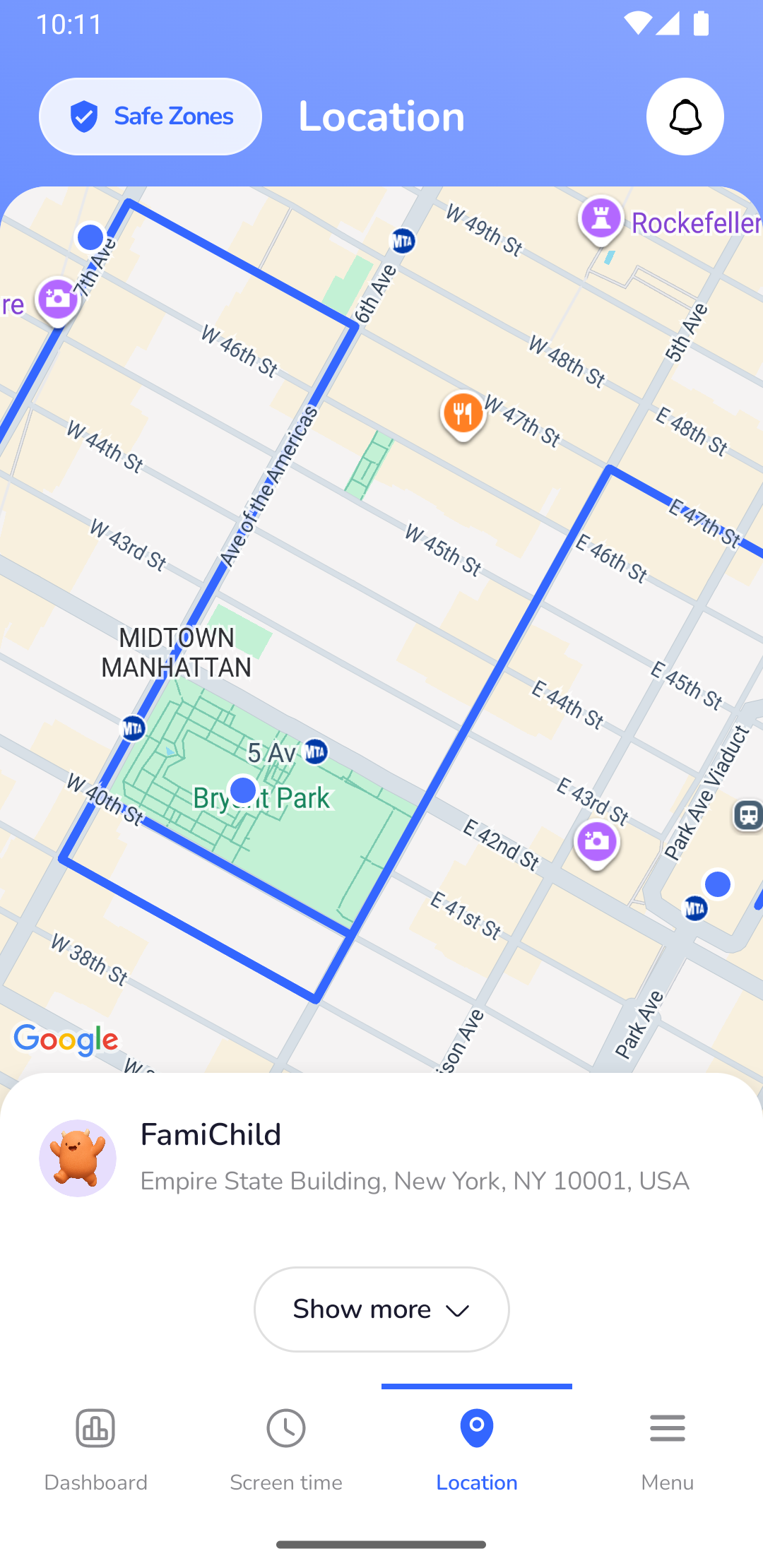
Chú thích: Bản đồ giám sát vị trí thực tế của con trên ứng dụng của cha mẹ.
📜 2. Nhật ký Lịch sử Di chuyển
Ngoài tọa độ trực tuyến hiện tại, hệ thống còn lưu trữ liên tục nhật ký các điểm đến của trẻ trong ngày.
Cách xem lịch sử di chuyển:
- Mở tab Bản đồ (Location).
- Trên màn hình bản đồ, tìm thẻ địa chỉ ở dưới cùng.
- Vuốt lên trên thẻ hoặc nhấn vào liên kết Show more (Xem thêm) ở bảng thông tin phía dưới để hiển thị dòng thời gian chi tiết.
- Ứng dụng sẽ hiển thị dòng thời gian lịch sử di chuyển theo thứ tự thời gian trong ngày hôm nay.
- Mỗi bản ghi bao gồm:
- Địa chỉ cụ thể hoặc khu vực địa lý tương ứng.
- Thời gian chính xác.
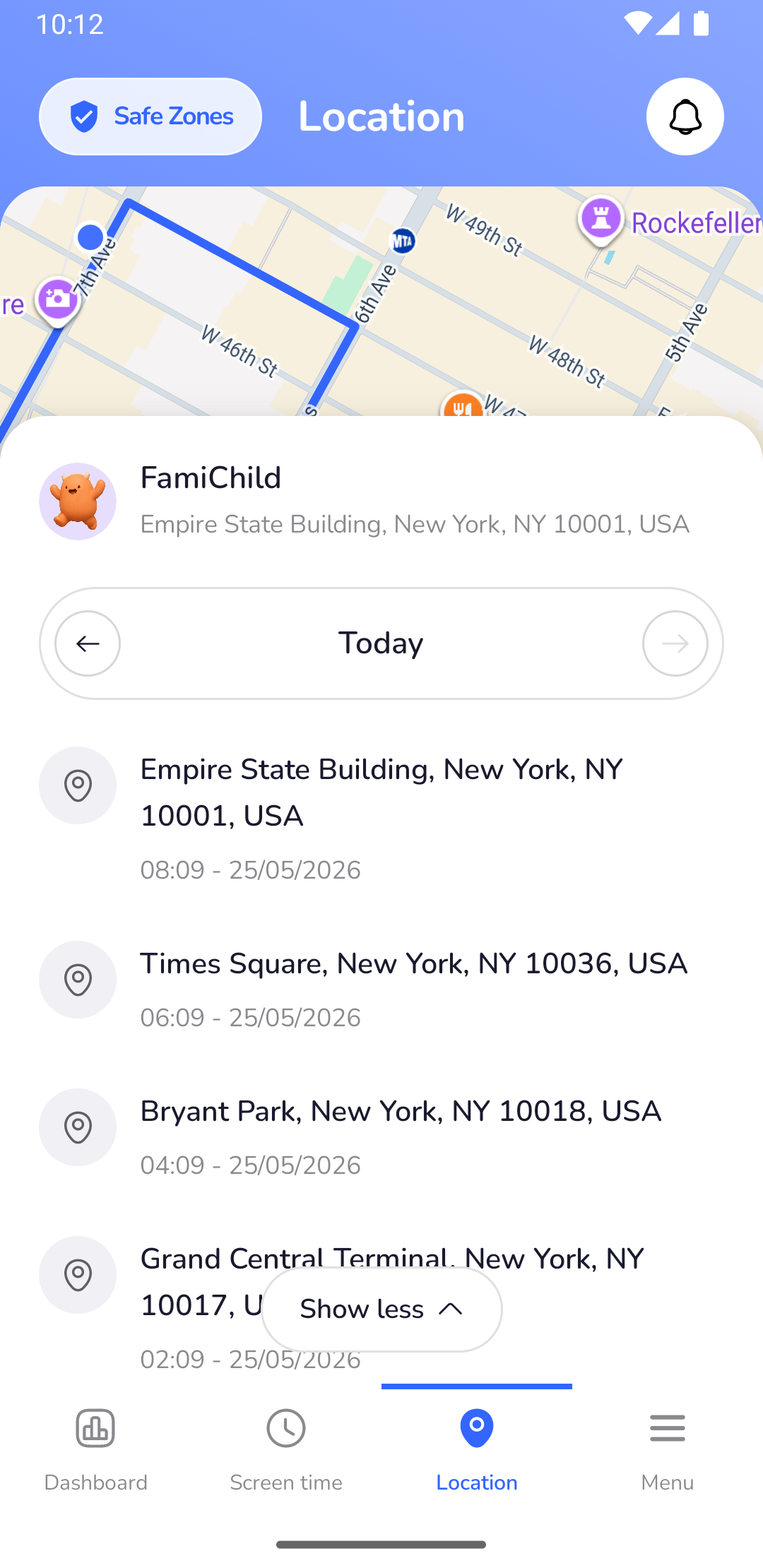
Chú thích: Xem dòng thời gian lịch sử vị trí chi tiết theo trình tự thời gian trong ngày bằng cách chạm vào 'Show more'.
🏠 3. Thiết lập Vùng An toàn (Geofencing)
Vùng an toàn là các ranh giới ảo được thiết lập xung quanh các địa điểm quan trọng như Nhà, Trường học hoặc Nhà ông bà. Khi con đi vào hoặc đi ra khỏi các ranh giới này, phụ huynh sẽ lập tức nhận được thông báo đẩy.
Cách tạo vùng an toàn:
- Điều hướng đến tab Bản đồ trên ứng dụng cha mẹ.
- Nhấn nút Vùng An toàn.
- Chọn Thêm vùng mới.
- Cấu hình các thông số cho vùng an toàn:
- Tìm kiếm địa chỉ: Nhập địa chỉ cụ thể hoặc ghim trực tiếp trên bản đồ.
- Điều chỉnh bán kính: Kéo thanh trượt để đặt ranh giới bảo vệ (từ
200 métđến2 kilômét). - Tùy chọn cảnh báo: Bật/Tắt thông báo khi con Đi vào và/hoặc Đi ra.
- Đặt tên: Đặt tên dễ nhớ cho vùng (ví dụ: "Trường học").
- Nhấn Tạo vùng.
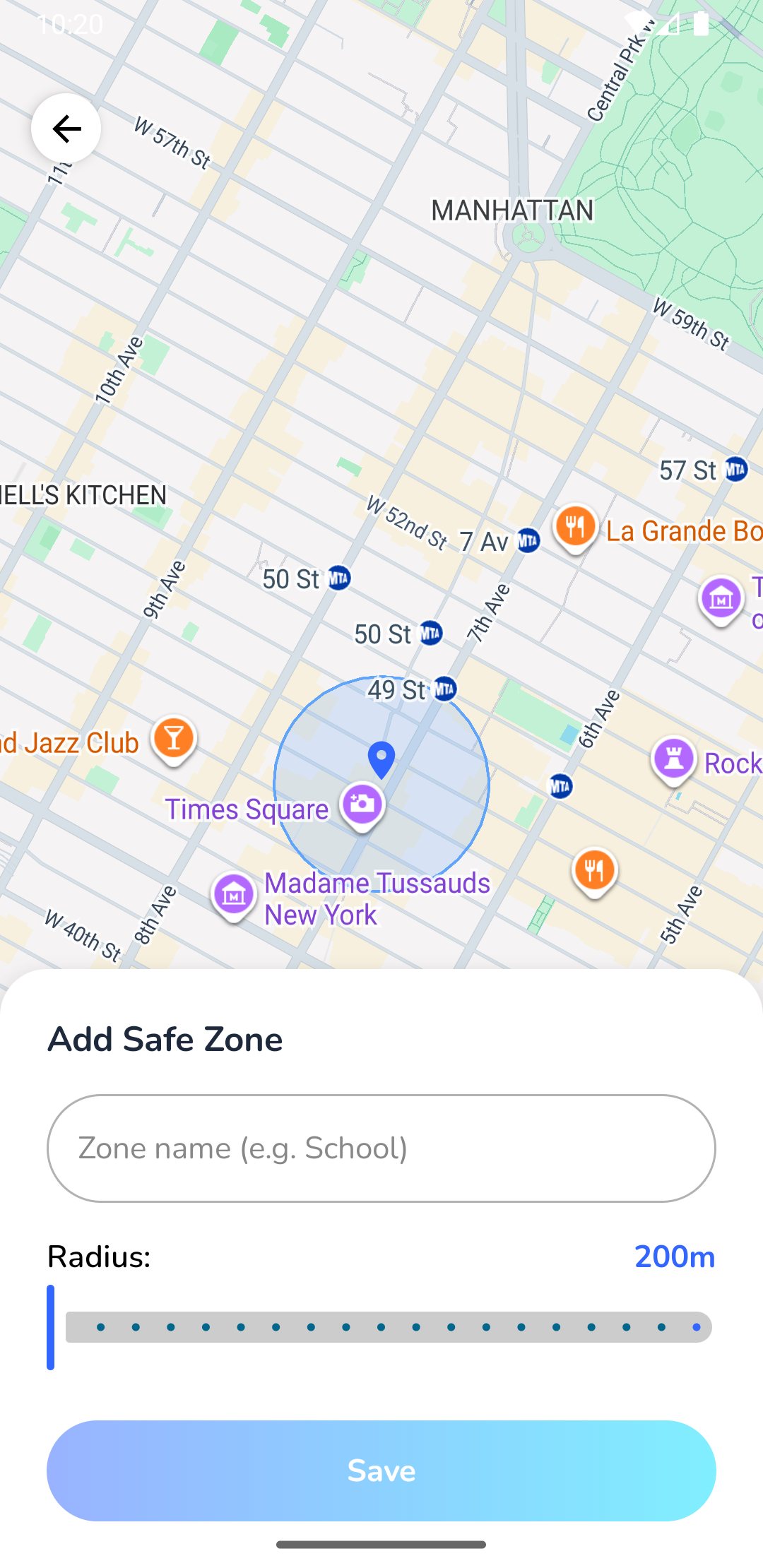
Chú thích: Cài đặt vị trí tâm và điều chỉnh bán kính vùng an toàn trong ứng dụng cha mẹ.
💡 Mẹo giúp định vị chính xác và liên tục
- Định vị chính xác cao: Đảm bảo thiết bị của con đã bật chế độ định vị "Độ chính xác cao" (hoặc Độ chính xác của Google) trong phần cài đặt vị trí của Android.
- Kết nối mạng: Việc báo cáo vị trí yêu cầu kết nối mạng di động hoặc Wi-Fi đang hoạt động. Nếu thiết bị của con ngoại tuyến, ứng dụng cha mẹ sẽ hiển thị vị trí cuối cùng được ghi nhận cho đến khi kết nối được khôi phục.
- Tối ưu hóa pin: Một số dòng máy Android (đặc biệt là Xiaomi và Samsung) thường tự tắt các dịch vụ chạy ngầm. Hãy chắc chắn rằng bạn đã tắt tối ưu hóa pin cho Fami Hero. Xem Khắc phục lỗi chạy ngầm.
⏭️ Bước tiếp theo
Trong các tình huống khẩn cấp ngoài đời thực, trẻ có thể gửi tín hiệu giải cứu ngay lập tức. Tiếp tục đọc Cảnh báo SOS khẩn cấp.