Kích hoạt Quyền trên Thiết bị của Con
Để áp dụng các giới hạn thời gian sử dụng, theo dõi vị trí thực tế và ngăn trẻ tự ý gỡ cài đặt ứng dụng, Fami Hero Kids cần được cấp một số quyền hệ thống. Ứng dụng tích hợp sẵn một trình hướng dẫn tự động để giúp bạn thực hiện việc này nhanh chóng.
🤖 Danh sách Quyền trên Android
Trên hệ điều hành Android, ứng dụng sẽ hướng dẫn bạn bật các quyền theo thứ tự sau:
| Quyền hệ thống | Tại sao cần thiết | Trạng thái An toàn (Yes/No) |
|---|---|---|
1. Vị trí (Luôn cho phép) | Bắt buộc để cập nhật vị trí GPS chạy ngầm và gửi tọa độ khi nhấn SOS. | Yes: Hoạt động ngay cả khi tắt ứng dụng. No: Chỉ hoạt động khi mở ứng dụng. |
| 2. Thông báo | Cho phép ứng dụng hiển thị các cảnh báo nội bộ và thông tin thời gian cho con. | Yes: Đang hoạt động. No: Bị chặn bởi hệ thống. |
| 3. Truy cập Thông báo | Cho phép Fami Hero phát hiện và hiển thị các cảnh báo an toàn từ hệ thống. | Yes: Dịch vụ đã bật. No: Bị thu hồi. |
| 4. Tắt Tối ưu hóa Pin | Ngăn hệ điều hành tự động tắt ứng dụng chạy ngầm để tiết kiệm pin. | Yes: Ứng dụng được bỏ qua tối ưu. No: Trạng thái tối ưu hóa đang hoạt động. |
| 5. Truy cập Dữ liệu sử dụng | Giám sát ứng dụng nào đang mở để tính toán thời gian và thực hiện khóa giới hạn. | Yes: Cho phép theo dõi. No: Bị tắt, giới hạn thời gian sẽ không chạy. |
| 6. Kết nối VPN (VPN cục bộ) | Hỗ trợ tính năng Lọc Web từ xa bằng cách giám sát và lọc các yêu cầu tên miền (DNS) cục bộ ngay trên thiết bị. | Yes: VPN cục bộ đang hoạt động và lọc các trang web không an toàn. No: Chưa kích hoạt, tính năng lọc web sẽ không hoạt động. |
| 7. Hiển thị trên các ứng dụng khác | Hiển thị màn hình khóa tràn màn hình "Hết giờ" hoặc "Ứng dụng bị khóa". | Yes: Cho phép vẽ đè ứng dụng. No: Bị tắt, con có thể bỏ qua màn hình khóa. |
| 8. Dịch vụ Hỗ trợ (Accessibility) | Cực kỳ quan trọng để ngăn con tự gỡ ứng dụng, xóa bộ nhớ đệm hoặc tắt các quyền. | Yes: Dịch vụ đang chạy. No: Bị tắt, ứng dụng có thể bị gỡ bỏ. |
| 9. Quản trị viên thiết bị | Cung cấp lớp bảo vệ chống gỡ cài đặt nâng cao của hệ điều hành. | Yes: Đã kích hoạt. No: Chưa kích hoạt. |
🛠️ Hướng dẫn Kích hoạt từng bước
Ứng dụng Fami Hero Kids sẽ tự động mở chính xác trang cài đặt của hệ thống cho từng quyền. Bạn chỉ cần làm theo các bước sau:
- Nhấn nút Kích hoạt Quyền hiển thị trên màn hình ứng dụng.
- Trang cài đặt hệ thống tương ứng sẽ tự động mở ra.
- Tìm kiếm ứng dụng Fami Hero Kids trong danh sách.
- Bật công tắc sang trạng thái Bật hoặc Cho phép.
- Nhấn nút quay lại (Back) để về Fami Hero Kids; ứng dụng sẽ tự động xác nhận quyền đã được bật và chuyển sang bước tiếp theo.
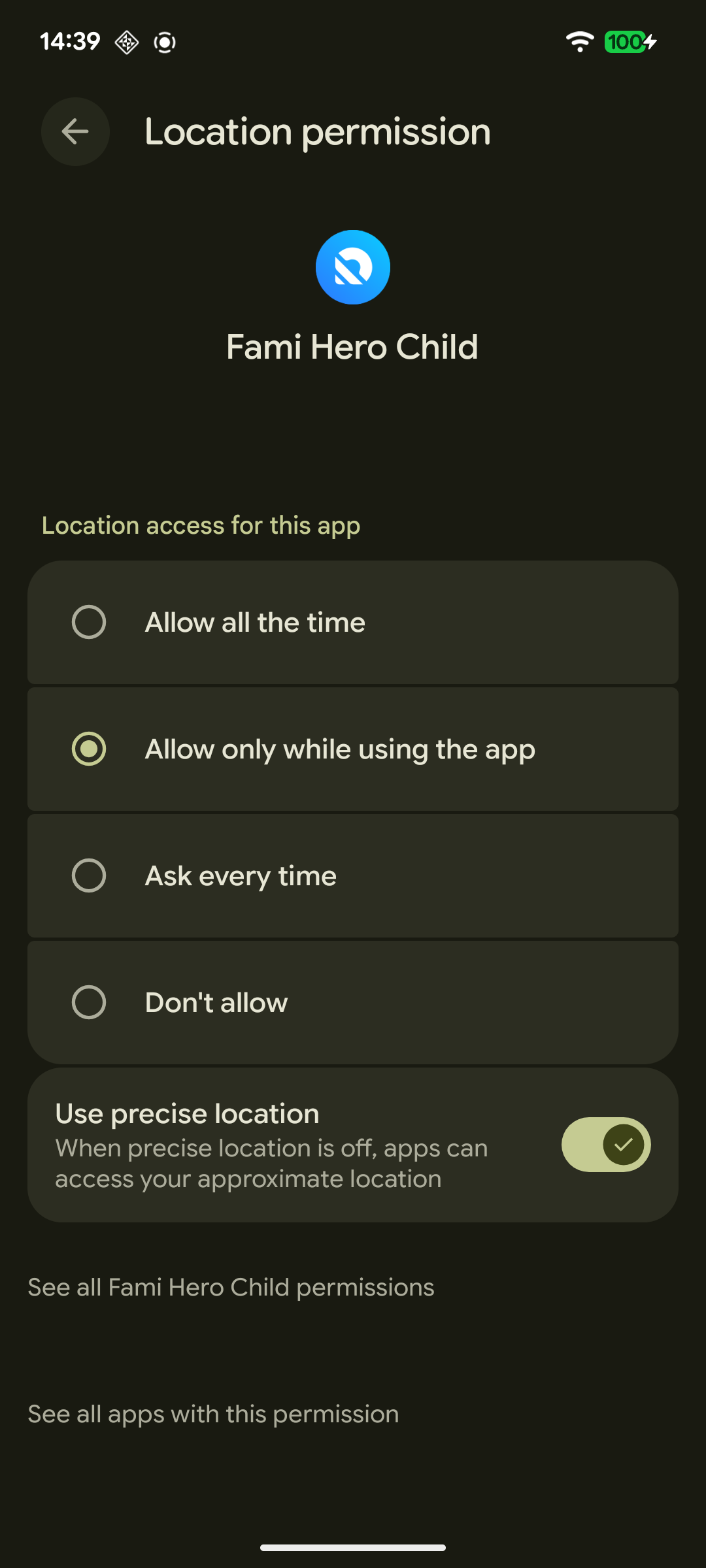
Chú thích: Màn hình thiết lập trên ứng dụng Fami Hero Kids hướng dẫn phụ huynh bật các quyền theo trình tự trên Android.
Highlight 1: Quyền truy cập Vị trí chạy ngầm (Luôn cho phép)
Để cập nhật vị trí chạy ngầm liên tục, theo thời gian thực và đảm bảo tính năng giám sát an toàn hoạt động tin cậy, hệ điều hành Android yêu cầu bạn phải chọn rõ ràng tùy chọn Luôn cho phép trong phần cài đặt vị trí của hệ thống:
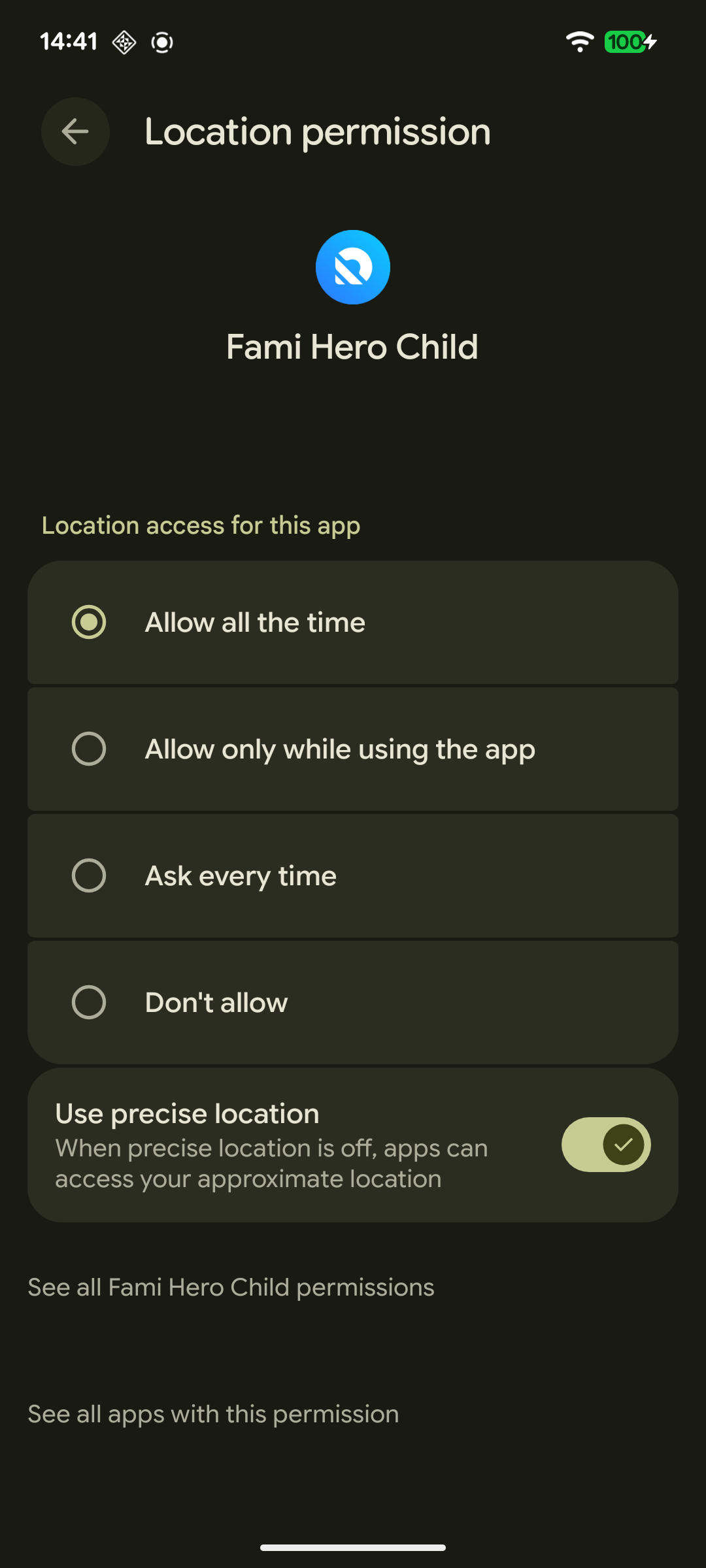
Chú thích: Trang cài đặt quyền Vị trí của hệ thống hiển thị ứng dụng Fami Hero Child được cấu hình với quyền truy cập vị trí chạy ngầm "Luôn cho phép".
Highlight 2: Kích hoạt Dịch vụ Hỗ trợ (Accessibility)
Vì Dịch vụ Hỗ trợ (Accessibility) là một trong những quyền nhạy cảm nhất của Android, hệ thống có thể hiển thị cảnh báo bảo mật tiêu chuẩn. Fami Hero chỉ sử dụng dịch vụ này để khóa các cài đặt hệ thống và bảo vệ ứng dụng không bị gỡ cài đặt trái phép bởi trẻ em.
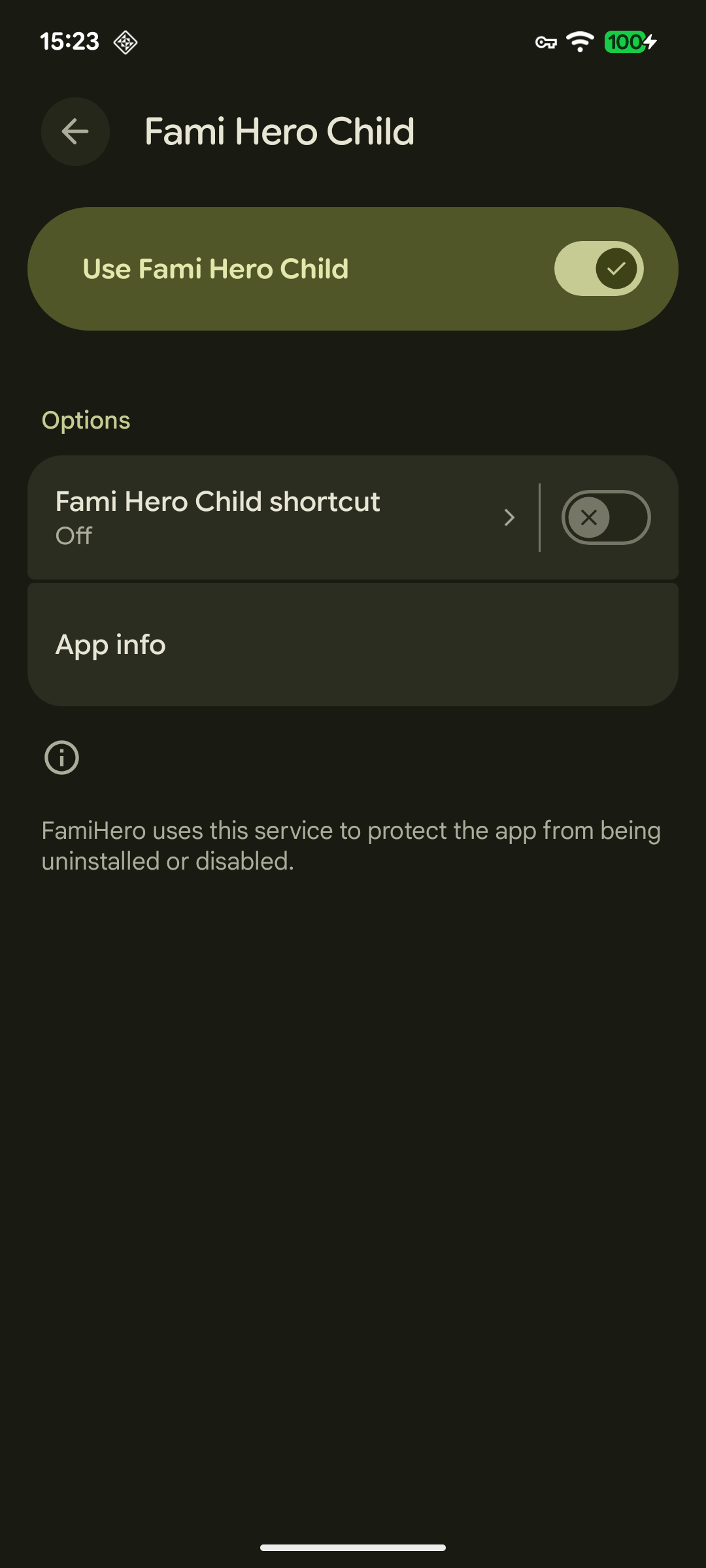
Chú thích: Cài đặt hệ thống xác nhận Dịch vụ Hỗ trợ của Fami Hero Kids đã được kích hoạt thành công (Bật).
Highlight 3: Thiết lập Kết nối VPN
Để bảo vệ con bạn khỏi việc truy cập các trang web không phù hợp và chặn các tên miền tùy chỉnh từ xa, Fami Hero sử dụng một kết nối VPN nội bộ, bảo mật và chỉ chạy trên thiết bị (local-only). Khi được nhắc, bạn phải cho phép Fami Hero thiết lập kết nối VPN này.
Không có lưu lượng truy cập Internet nào được chuyển hướng qua các máy chủ proxy bên ngoài—tất cả việc lọc web đều được thực hiện hoàn toàn ngoại tuyến ngay trên thiết bị của con nhằm đảm bảo tối đa quyền riêng tư và hiệu năng.
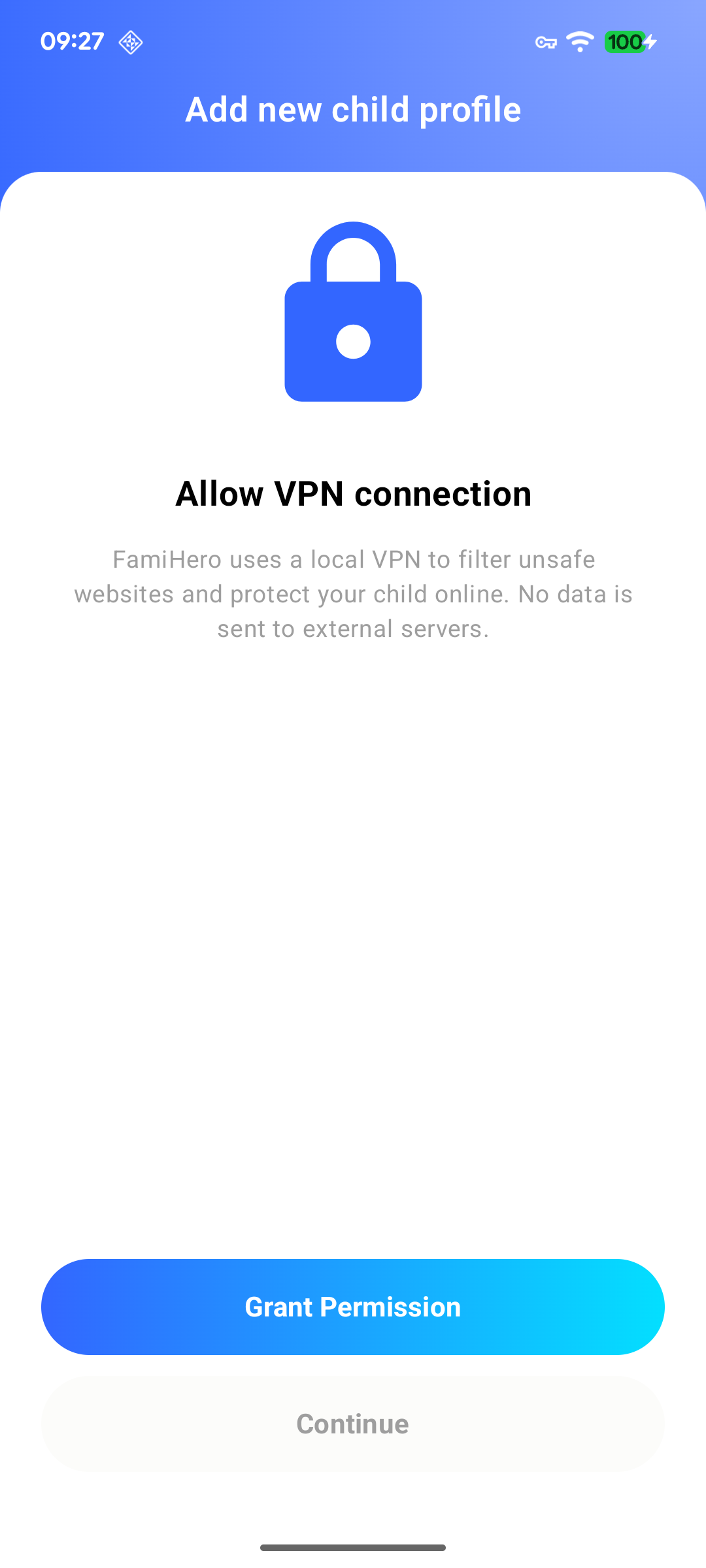
Chú thích: Cửa sổ xác nhận của hệ thống yêu cầu bạn cho phép kết nối VPN cục bộ của Fami Hero để kích hoạt tính năng lọc web dựa trên DNS.
🍏 Kích hoạt Quyền trên iOS
Đối với thiết bị iOS (iPhone/iPad), việc thiết lập quyền dựa trên các tiêu chuẩn bảo mật của Apple:
- Quyền Truy cập Vị trí: Chọn Luôn cho phép (Always Allow) để phụ huynh có thể theo dõi vị trí của con chạy ngầm.
- Thông báo đẩy: Chọn Cho phép (Allow) để đảm bảo con nhận được các cảnh báo khẩn cấp và phê duyệt thêm giờ từ cha mẹ.
- Screen Time API / Cấu hình MDM: (Nếu được cấu hình) Làm theo hướng dẫn trên màn hình để thiết lập hồ sơ cấu hình đáng tin cậy trong Cài đặt iOS.
🔒 Tính năng Bảo vệ Chống gỡ cài đặt từ xa (Remote Child Anti-Uninstall)
Để ngăn con bạn bỏ qua các giới hạn giám sát bằng cách gỡ cài đặt ứng dụng Fami Hero Kids, nền tảng tích hợp sẵn tính năng bảo vệ Chống gỡ cài đặt từ xa vô cùng mạnh mẽ. Cấu hình này được quản lý hoàn toàn từ xa bởi phụ huynh, nghĩa là bạn không cần cầm trực tiếp thiết bị của con để bật hoặc tắt tính năng này.
Cơ chế hoạt động:
Khi tính năng Chống gỡ cài đặt từ xa được bật, Fami Hero sẽ sử dụng các quyền Dịch vụ Hỗ trợ (Accessibility Service) và Quản trị viên thiết bị trên máy của con để theo dõi các nỗ lực gỡ cài đặt ứng dụng hoặc thay đổi cài đặt. Nếu trẻ cố tình gỡ cài đặt ứng dụng hoặc tắt các quyền:
- Ứng dụng sẽ phát hiện ngay lập tức.
- Nó sẽ chặn hành vi đó, khóa màn hình thiết bị hoặc chuyển hướng trẻ quay lại màn hình chính.
- Phụ huynh sẽ nhận được một thông báo đẩy cảnh báo khẩn cấp ngay lập tức trên điện thoại của mình.
Cách Bật/Tắt tính năng Chống gỡ cài đặt từ xa:
- Mở ứng dụng Fami Hero Parent trên máy của bạn và chọn tab Menu ở thanh điều hướng phía dưới.
- Tìm thẻ tính năng Chống gỡ cài đặt từ xa (Child Anti-Uninstall).
- Bật công tắc sang trạng thái ON (màu xanh dương) để kích hoạt chế độ bảo vệ từ xa, hoặc OFF để tạm thời tắt đi (ví dụ: khi bạn thực sự cần cập nhật hoặc gỡ cài đặt ứng dụng của con).
- Cấu hình sẽ được cập nhật ngay lập tức trên thiết bị của con thông qua lệnh chạy ngầm bảo mật.
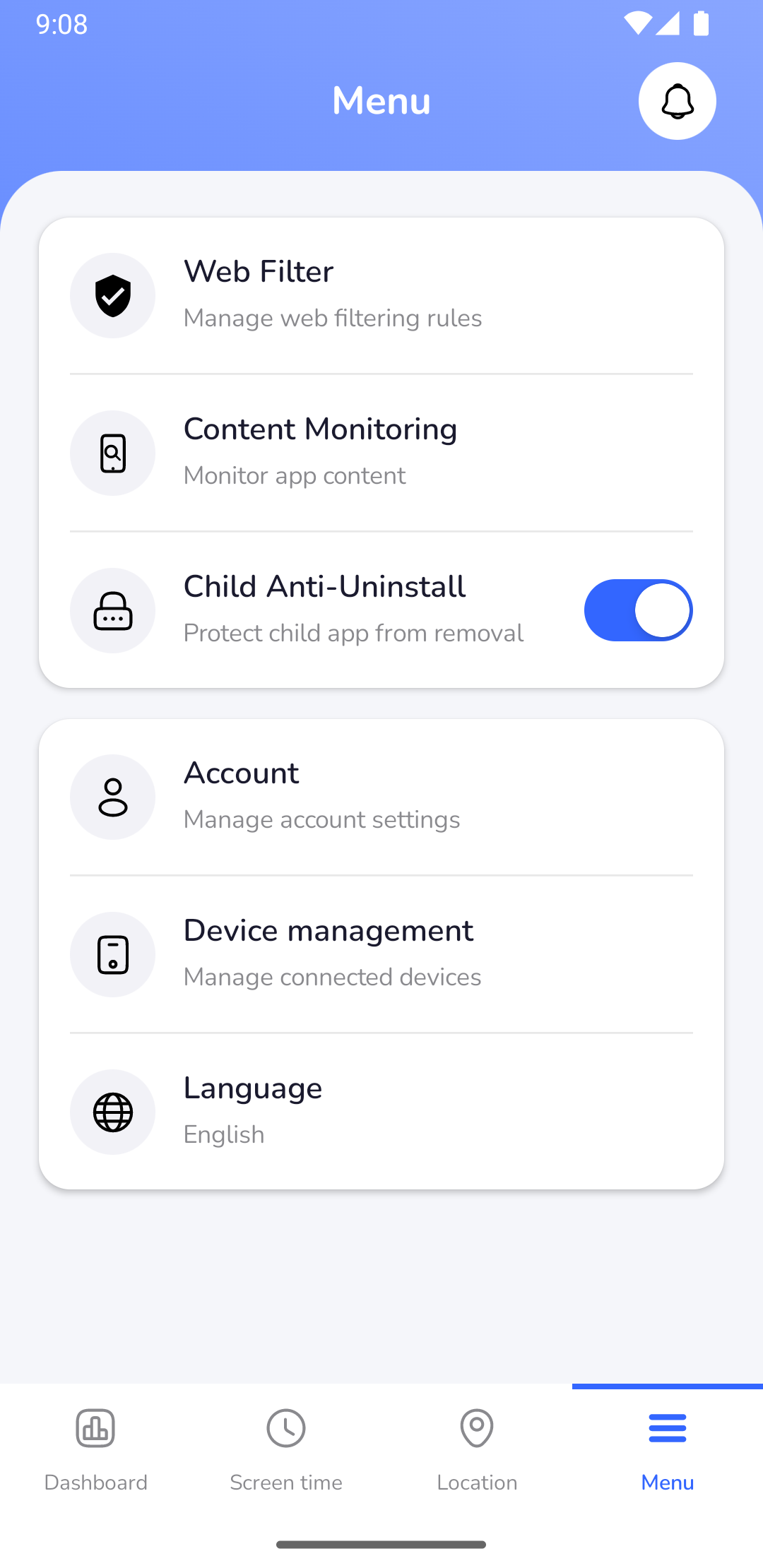
Chú thích: Kích hoạt công tắc bảo vệ Chống gỡ cài đặt từ xa từ tab Menu trên ứng dụng của phụ huynh.
🔍 Cách Phụ huynh Kiểm tra Trạng thái Quyền từ xa
Bạn không cần phải kiểm tra trực tiếp trên thiết bị của con để biết các quyền hoạt động tốt hay không:
- Mở ứng dụng Fami Hero Parent trên máy của bạn.
- Chọn hồ sơ của con trên tab Trang chủ.
- Xem thẻ Trạng thái Giám sát:
- Đang hoạt động: Tất cả các quyền cốt lõi đều hoạt động tốt.
- Cần chú ý: Hiển thị cảnh báo cụ thể (ví dụ: "Quyền truy cập dữ liệu sử dụng bị tắt" hoặc "Dịch vụ Hỗ trợ đã bị tắt").
[!WARNING] Nếu một quyền hệ thống bị trẻ tắt đi hoặc bị các chương trình tiết kiệm pin của hệ điều hành vô hiệu hóa, ứng dụng Phụ huynh sẽ lập tức nhận được thông báo đẩy cảnh báo khẩn cấp. Xem Khắc phục lỗi pin chạy ngầm và kết nối để xử lý.
⏭️ Bước tiếp theo
Thiết bị của con đã được cấp quyền an toàn. Bây giờ bạn đã có thể bắt đầu cấu hình các quy tắc bảo vệ đầu tiên. Tiếp tục đọc Quản lý Thời gian sử dụng.