Cài đặt & Kết nối Thiết bị
Thiết lập Fami Hero là một quy trình nhanh chóng và có cấu trúc rõ ràng. Hướng dẫn này bao gồm cách cài đặt ứng dụng trên cả thiết bị của Phụ huynh và Con cái, liên kết chúng bằng mã kết nối 6 chữ số an toàn và xác minh kết nối hoạt động.
📋 Luồng Thiết lập Tổng quan
Việc liên kết thiết bị yêu cầu quyền truy cập vật lý vào cả điện thoại của Phụ huynh và thiết bị của Con. Toàn bộ quy trình mất khoảng 5 phút.
🛠️ Bước 1: Cài đặt ứng dụng
Dành cho Phụ huynh
- Mở App Store (iOS) hoặc Google Play Store (Android) trên điện thoại của bạn.
- Tìm kiếm từ khóa Fami Hero.
- Tải xuống và cài đặt ứng dụng.
- Khởi chạy ứng dụng và đăng nhập, hoặc chọn Bắt đầu để đăng ký tài khoản mới.
Dành cho Con cái (Thiết bị được giám sát)
- Mở Google Play Store (Android) hoặc App Store (iOS) trên thiết bị của con.
- Tìm kiếm ứng dụng Fami Hero Kids (Ứng dụng dành cho con).
- Tải xuống và cài đặt ứng dụng.
- Khởi chạy ứng dụng. Con sẽ nhìn thấy màn hình yêu cầu nhập mã kết nối từ cha mẹ.
🔗 Bước 2: Tạo mã kết nối (Trên điện thoại Phụ huynh)
- Mở ứng dụng Fami Hero Parent và đăng nhập.
- Điều hướng đến tab Trang chủ hoặc mục Menu.
- Nhấn vào nút Thêm thiết bị của con.
- Điền các thông tin cơ bản của con (Tên, Năm sinh, Ảnh đại diện).
- Nhấn Tạo mã kết nối.
- Ứng dụng sẽ hiển thị một mã gồm 6 chữ số duy nhất (ví dụ:
483-910).
[!NOTE] Mã kết nối cực kỳ an toàn và tự động hết hạn sau 5 phút. Nếu thời gian đếm ngược kết thúc, nhấn Tạo lại mã trên điện thoại của phụ huynh.
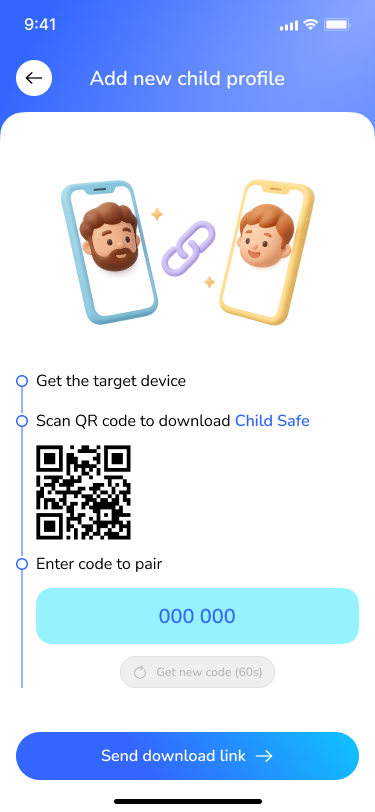 Chú thích: Màn hình điện thoại cha mẹ hiển thị mã kết nối 6 chữ số kèm thời gian đếm ngược.
📲 Bước 3: Nhập mã kết nối (Trên thiết bị của Con)
- Trên thiết bị của con, mở ứng dụng Fami Hero Kids.
- Nhấn vào nút Kết nối với Cha mẹ.
- Nhập chính xác mã 6 chữ số đang hiển thị trên điện thoại của phụ huynh.
- Nhấn Xác nhận kết nối.
- Chờ trong giây lát để hệ thống xử lý.
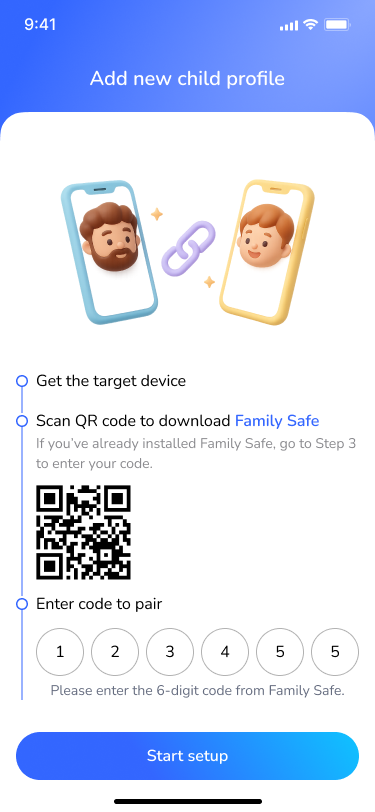 Chú thích: Ô nhập mã trên ứng dụng Fami Hero Kids để con kết nối với cha mẹ.
✅ Bước 4: Xác minh kết nối
Sau khi kết nối hoàn tất, bạn cần kiểm tra xem cả hai thiết bị đã hiển thị trạng thái hoạt động hay chưa.
Xác minh trên điện thoại Phụ huynh:
- Nhấn vào tab Trang chủ.
- Bạn sẽ thấy ảnh đại diện và tên hồ sơ của con vừa tạo.
- Huy hiệu trạng thái thiết bị sẽ hiển thị Đang hoạt động hoặc Trực tuyến.
Xác minh trên thiết bị của Con:
- Ứng dụng Fami Hero Kids sẽ tự động chuyển từ màn hình "Nhập mã kết nối" sang màn hình Danh sách quyền hệ điều hành bắt buộc.
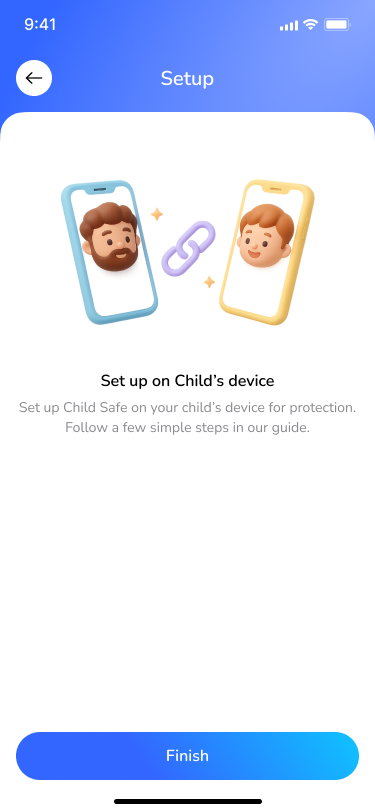
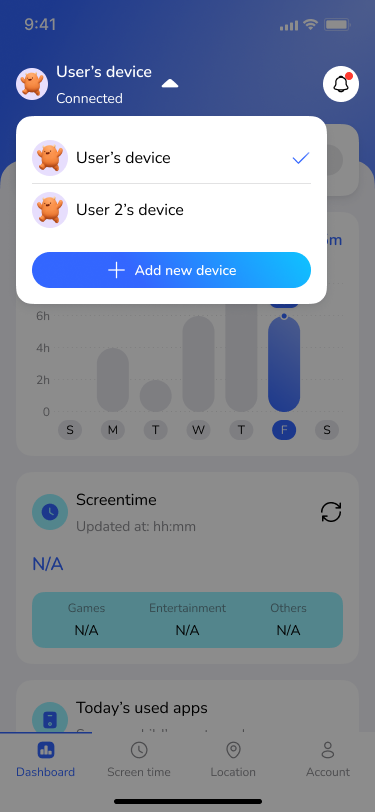
Chú thích: Trang chủ của cha mẹ hiển thị trạng thái hoạt động trực tuyến của thiết bị con vừa ghép nối.
👥 5. Quản lý Nhiều Thiết bị & Hồ sơ của Trẻ
Fami Hero hỗ trợ quản lý nhiều hồ sơ trẻ em và thiết bị từ một ứng dụng Phụ huynh duy nhất.
Quản lý Thiết bị:
Bạn có thể xem, ghép nối và quản lý tất cả các thiết bị con đã kết nối trực tiếp từ Menu:
- Nhấn vào tab Menu trên ứng dụng Phụ huynh.
- Nhấn vào Quản lý thiết bị (Device management).
- Tại đây bạn sẽ thấy danh sách tất cả hồ sơ trẻ em (ví dụ:
FamiChild,Iso) cùng với trạng thái ghép nối của chúng (ví dụ: Chưa ghép nối hoặc trạng thái hoạt động). - Để thêm một thiết bị con khác, nhấn vào nút xanh nổi bật + Thêm thiết bị mới (+ Add new device) ở dưới cùng và thực hiện theo quy trình tạo mã ghép nối tiêu chuẩn.
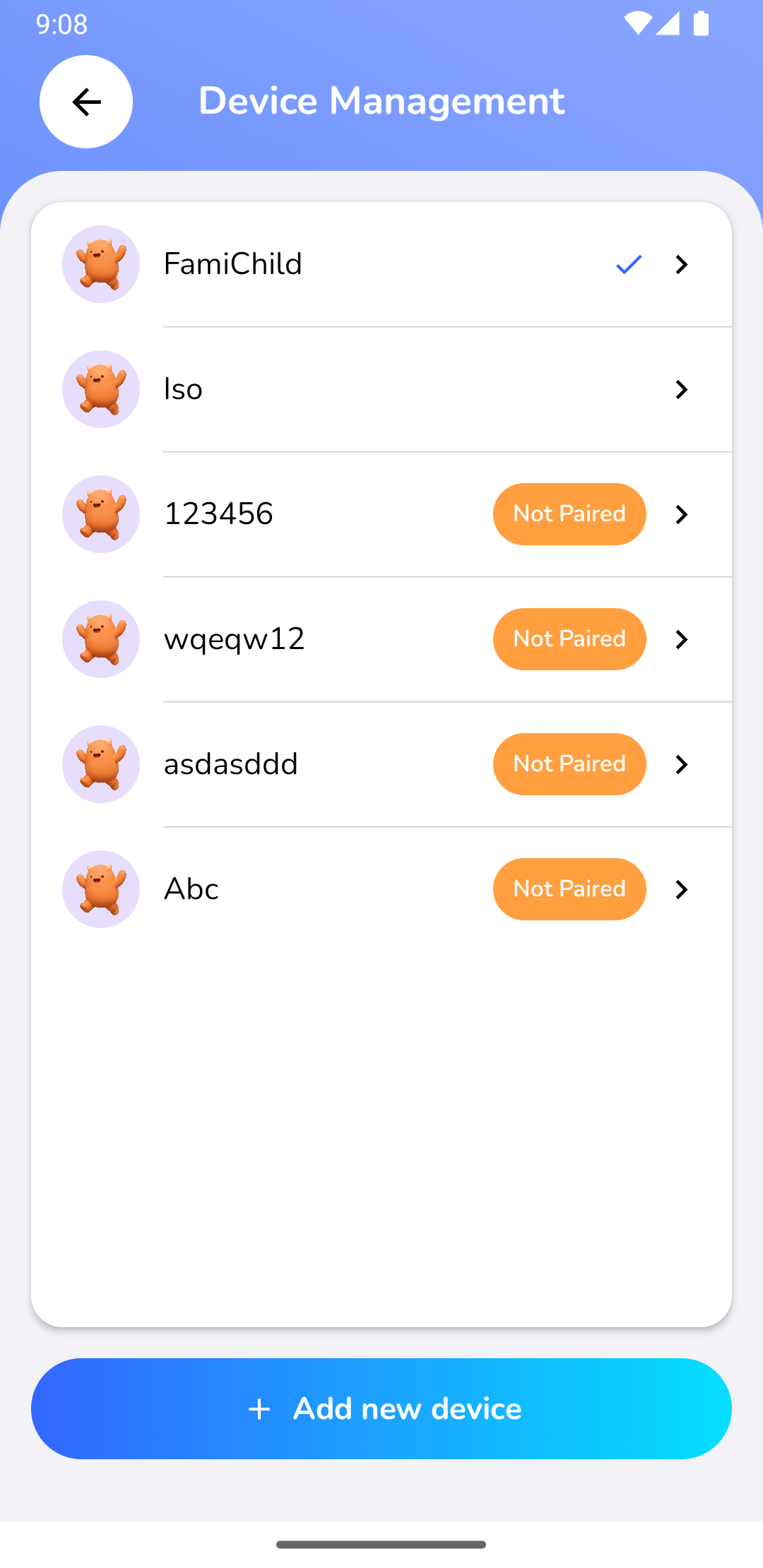
Chú thích: Trang Quản lý thiết bị nơi cha mẹ có thể xem tất cả hồ sơ trẻ em đang kết nối và thêm thiết bị mới.
Chuyển đổi giữa các Hồ sơ của Con:
Sau khi nhiều hồ sơ đã được thiết lập:
- Nhấn vào tab Trang chủ (Dashboard) hoặc Quản lý Thời gian (Screen time).
- Nhìn vào thanh trên cùng để tìm tên hồ sơ của trẻ hiện tại.
- Nhấn vào mũi tên thả xuống bên cạnh tên của trẻ để chuyển đổi tức thì giữa các hồ sơ trẻ em khác nhau. Tất cả các quy tắc, giới hạn và lịch sử vị trí sẽ được cập nhật ngay lập tức theo hồ sơ trẻ được chọn.
⏭️ Bước tiếp theo
Thiết bị của con đã được liên kết thành công. Bước tiếp theo là kích hoạt các quyền hệ điều hành cần thiết trên thiết bị của con. Tiếp tục đọc Hướng dẫn kích hoạt Quyền hệ điều hành.